Como configurar o 9Proxy com o ixBrowser
O que é a 9Proxy
A 9Proxy oferece um serviço de proxy premium com mais de 20 milhões de IPs residenciais limpos e fora de listas negras, provenientes de mais de 90 países, garantindo uma navegação rápida, segura e altamente anónima via HTTP/HTTPS e SOCKS5. O nosso pool exclusivo oferece preços imbatíveis a partir de 0,025 $/IP, juntamente com uma política de substituição de proxy distinta e a funcionalidade "Today List" para uma utilidade ideal. Complementada por um suporte técnico permanente, a 9Proxy é a solução de eleição para necessidades de proxy acessíveis e fiáveis.
Como configurar a 9Proxy com o ixBrowser
Passo 1: Descarregue e inicie a aplicação 9Proxy e inicie sessão na sua conta.
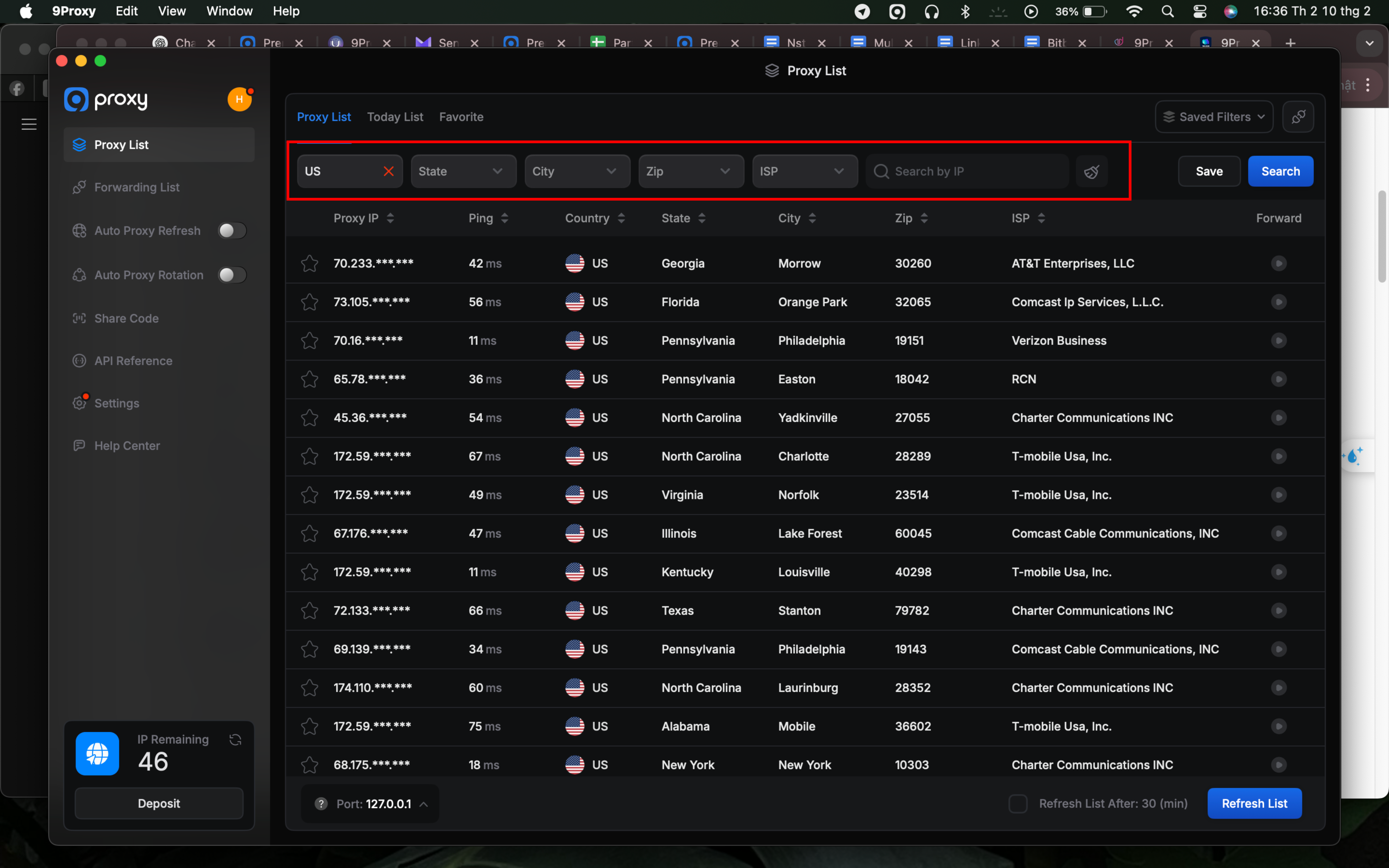
Passo 2: Preencha os campos de informação importantes, como País (Country), Estado (State), ... e clique no ícone da lupa junto à pesquisa.
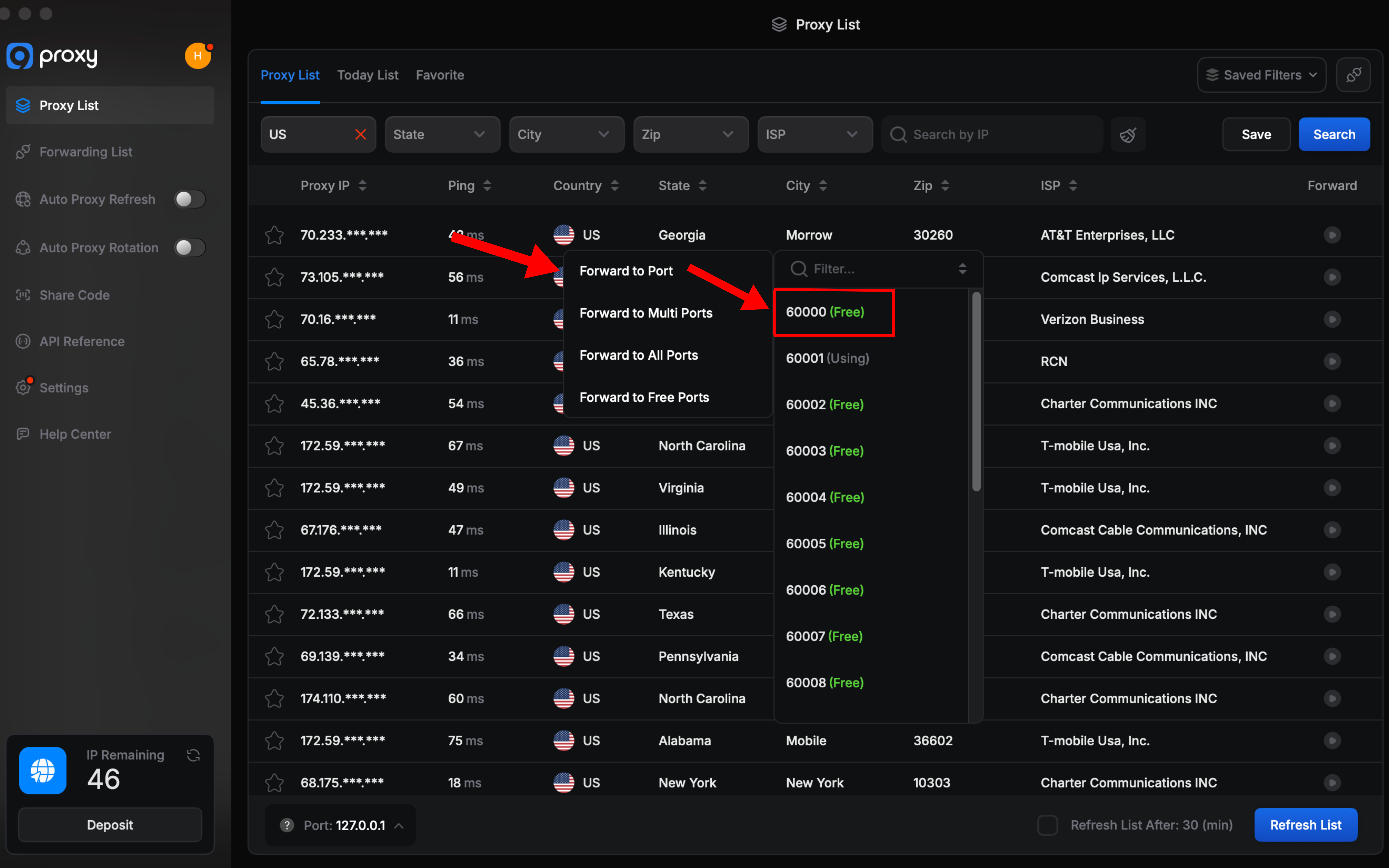
Passo 3: Clique com o botão direito no proxy que selecionou na lista, selecione "Port Forwarding To Proxy", escolha o número da porta (ex: 60000) e clique em "Port Forwarding List" para mais detalhes sobre o proxy que acabou de selecionar.
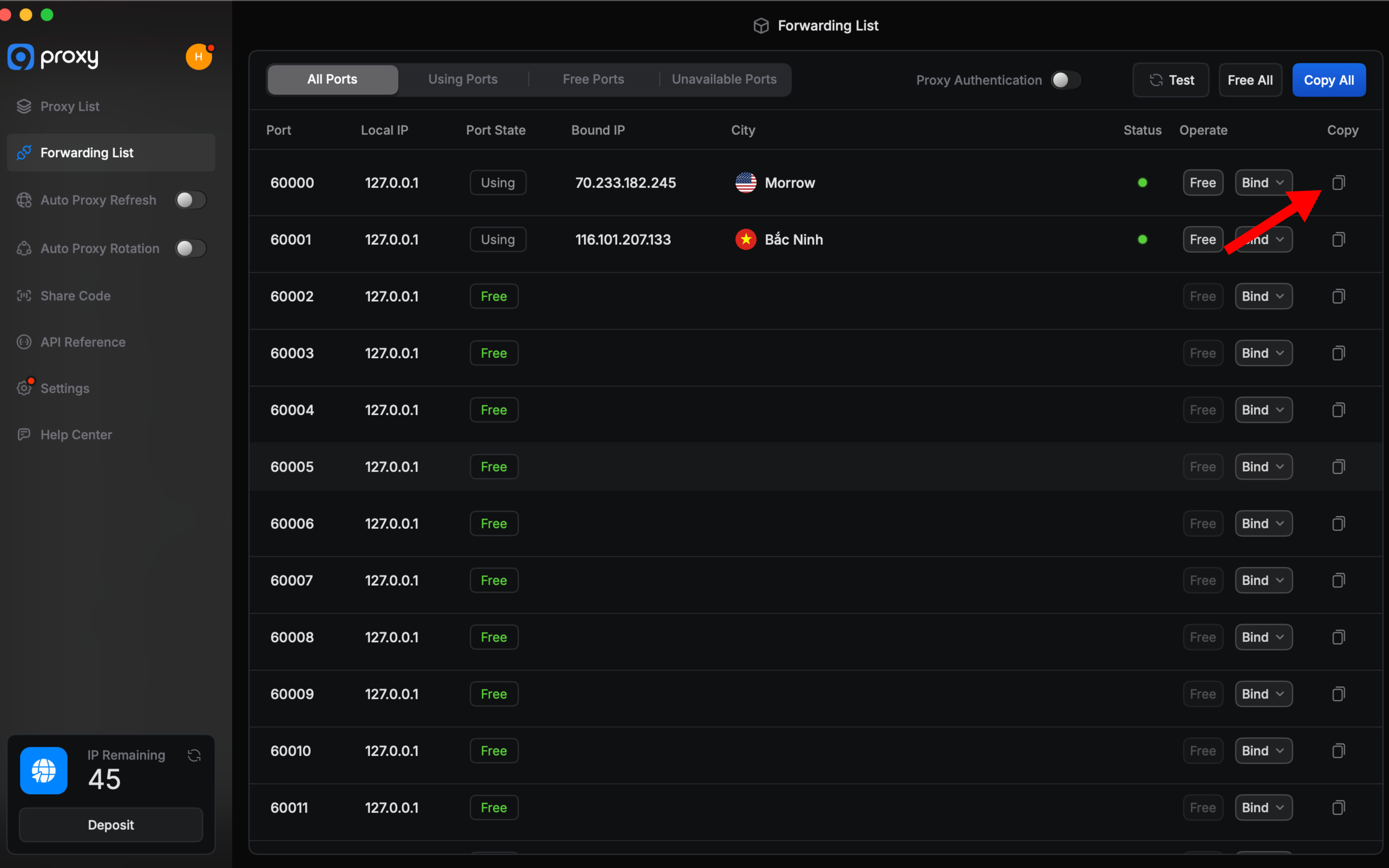
Passo 4: Copie o proxy para preparar a instalação.
Passo 5: Inicie o ixBrowser e inicie sessão na sua conta.
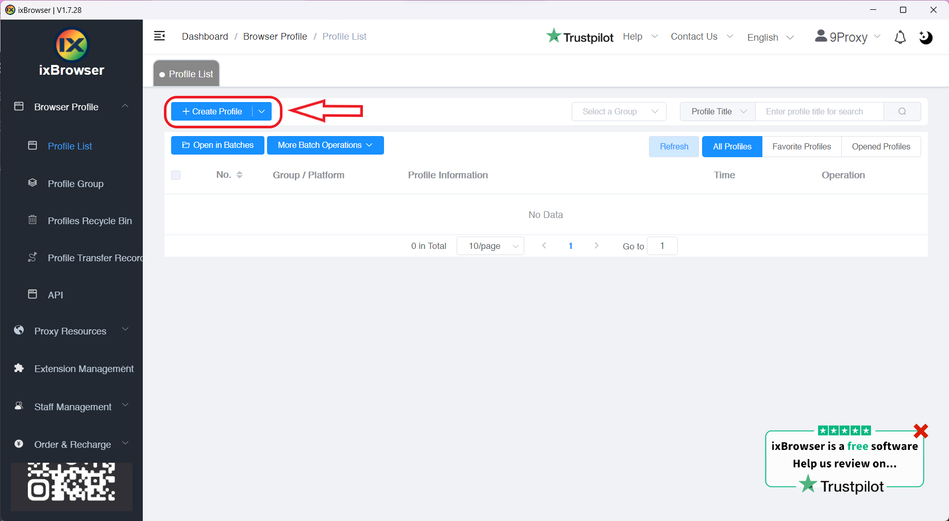
Passo 6: Na interface principal da aplicação, selecione "Create Profile" (Criar Perfil).
Passo 7: Selecione e preencha as informações importantes, como Plataforma, Título do Perfil, ...
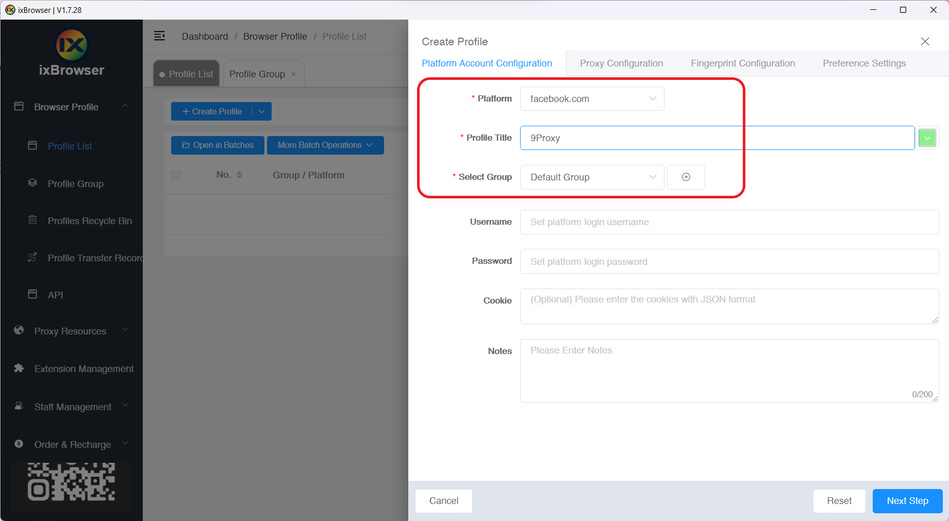
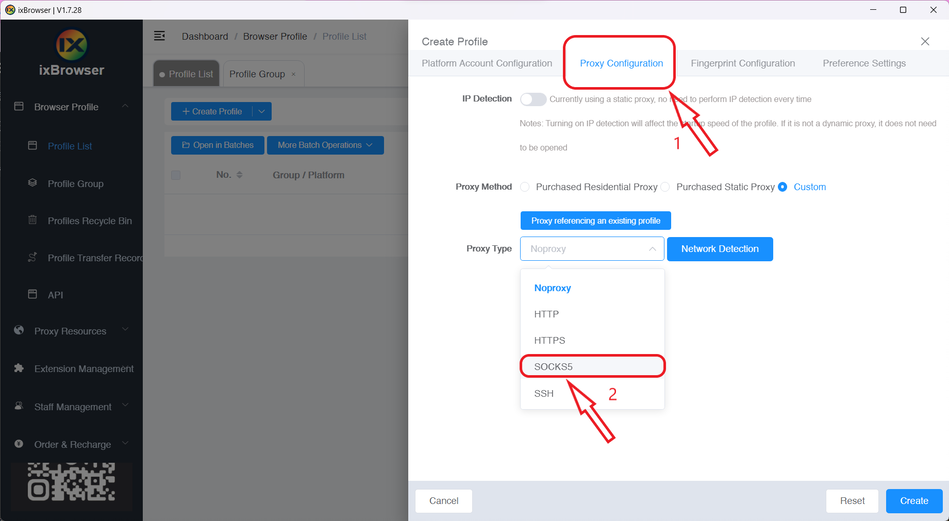
Passo 8: Vá ao separador "Proxy Configuration", selecione o tipo de proxy como SOCKS5.
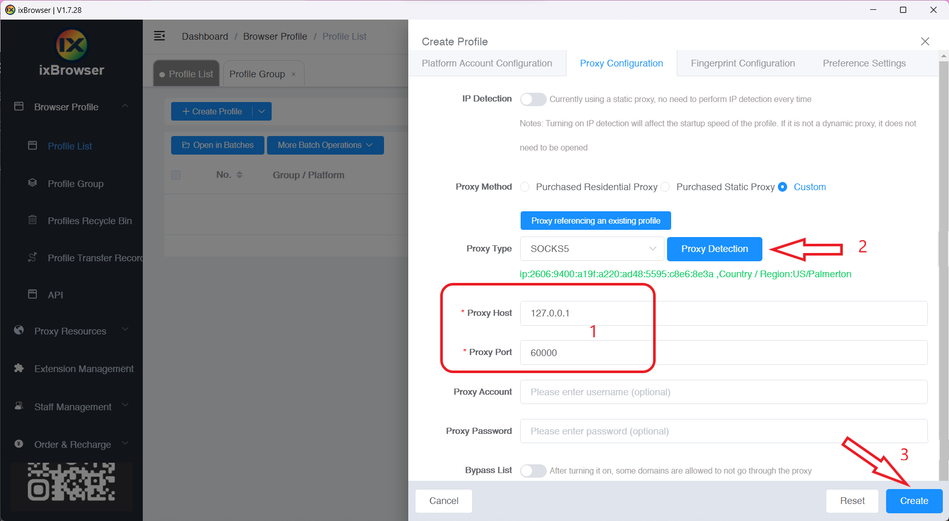
Passo 9: Cole o proxy copiado, clique em "Proxy Detection" para testar e clique em "Create" para concluir.
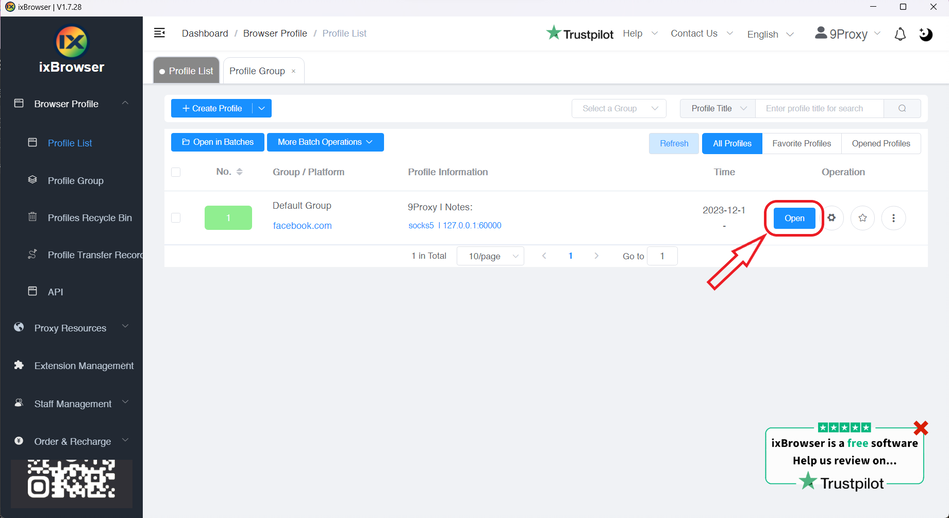
Passo 10: Clique em "Open" para começar a execução.
A 9Proxy oferece um serviço de proxy premium com mais de 20 milhões de IPs residenciais limpos e fora de listas negras, provenientes de mais de 90 países, garantindo uma navegação rápida, segura e altamente anónima via HTTP/HTTPS e SOCKS5. O nosso pool exclusivo oferece preços imbatíveis a partir de 0,025 $/IP, juntamente com uma política de substituição de proxy distinta e a funcionalidade "Today List" para uma utilidade ideal. Complementada por um suporte técnico permanente, a 9Proxy é a solução de eleição para necessidades de proxy acessíveis e fiáveis.
Como configurar a 9Proxy com o ixBrowser
Passo 1: Descarregue e inicie a aplicação 9Proxy e inicie sessão na sua conta.
Passo 2: Preencha os campos de informação importantes, como País (Country), Estado (State), ... e clique no ícone da lupa junto à pesquisa.
Passo 3: Clique com o botão direito no proxy que selecionou na lista, selecione "Port Forwarding To Proxy", escolha o número da porta (ex: 60000) e clique em "Port Forwarding List" para mais detalhes sobre o proxy que acabou de selecionar.
Passo 4: Copie o proxy para preparar a instalação.
Passo 5: Inicie o ixBrowser e inicie sessão na sua conta.
Passo 6: Na interface principal da aplicação, selecione "Create Profile" (Criar Perfil).
Passo 7: Selecione e preencha as informações importantes, como Plataforma, Título do Perfil, ...
Passo 8: Vá ao separador "Proxy Configuration", selecione o tipo de proxy como SOCKS5.
Passo 9: Cole o proxy copiado, clique em "Proxy Detection" para testar e clique em "Create" para concluir.
Passo 10: Clique em "Open" para começar a execução.